- 🌸 chocoっと掲示板
- 皆さんへお知らせ
- ニックネーム・アバター変更
 さんの投稿メッセージ
- 🌻 chocoZAP(外部サイト)
- お知らせ
- サービス一覧
- オンラインストア
- 🍁 RAIZAP(外部サイト)
- ニュース
さんの投稿メッセージ
 アカメ
アカメ
2025-01-16 01:11
💫 0
thumb_up 4
ハッシュタグが使えます。
「#キーワード」を投稿メッセージ内に記載すると、投稿にリンクが表示され、同じのキーワードの投稿が検索しやすくなります。
#アカメ活動日記 #セルフフォト #サウナ #マヤくん #トラちゃん #皇居ラン など、自由に設定できます。
例)
投稿メッセージ内に「#イチローさん語録」と記載しています。
#イチローさん語録
アカメ
2024-12-09 09:11
💫 0
thumb_up 1
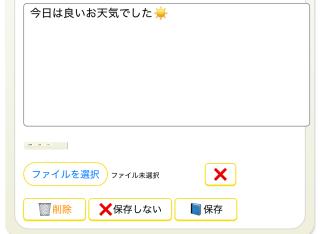
※[❌保存しない]ボタンをタップすると、メッセージ変更を取り止めることができます。
※[🗑️削除]ボタンをタップすると、「本当に削除しますか?」のメッセージが表示されます。
[OK]をタップすることで、投稿メッセージを削除することができます。
一度削除すると取り消しができませんのでご注意ください。
アカメ
2024-12-05 02:10
💫 0
thumb_up 2
いいねをタップすると、いいねボタンの横に、ビー玉アイコンが表示されます。
ビー玉アイコンは、いいねした人先着5名まで表示されます。
また、ビー玉アイコンをタップすると、いいねした全員の一覧が表示されます。

アカメ
2024-12-05 01:44
💫 0
thumb_up 1
間違った写真を投稿した場合、写真を差し替えたり、メッセージはそのままで写真のみ取り下げることができます。
<写真を差し替える手順>
1. [編集]ボタンをタップ
2. [ファイルを選択]ボタンタップ
3. 別の画像を選択
4. [保存]ボタンをタップ
<写真を取り下げる手順>
1. [編集]ボタンをタップ
2. [❌]ボタンタップ
3. [保存]ボタンタップ
アカメ
2024-12-05 01:40
💫 0
thumb_up 1
メッセージ投稿時に[ファイルを選択]ボタンをタップします。
スマホであれば以前に撮影した写真が一覧で表示されると思いますので、投稿したい写真を選択します。
選択した写真が小さく表示されると思います。
[❌]ボタンタップで選択した写真を取り消すことができます。
後は投稿すれば、メッセージと写真がセットで投稿されます。
※写真のみの投稿はできませんので、必ずメッセージを指定してください。
※皆さんが撮影された写真に位置情報が含まれている場合がありますが、投稿時に位置情報を削除していますのでご安心ください。
※投稿できるデータは画像のみで、動画やPDFなどのファイルは指定できません。

アカメ
2024-12-05 01:33
💫 2
thumb_up 2
画像を投稿
メッセージ投稿時に、文書だけでなく画像も同時に投稿することができます。

アカメ
2024-12-05 01:29
💫 0
thumb_up 1
どうでしょうか。
投稿したメッセージの右上にきもちが表示され、投稿された方のきもちが伝わってくると思います。
アカメ
2024-12-05 01:24
💫 0
thumb_up 0
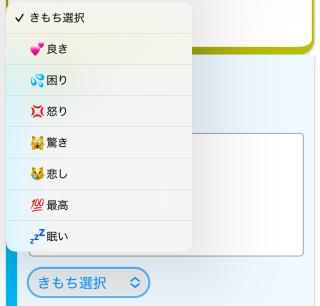
投稿時に[きもち選択]ボタンをタップすると、色々なきもちを選ぶことができます。
このきもちを指定して投稿すると何が起こるのでしょうか。
実際にここできもちを指定して投稿してみます。
アカメ
2024-12-05 01:22
💫 4
thumb_up 1
きもち機能とは?
投稿するメッセージに、そのメッセージについての「きもち」を指定することができます。

アカメ
2024-12-05 01:19
💫 0
thumb_up 1
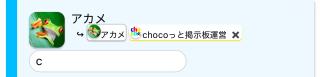
メンションが追加されたと思います。
後はいつも通り、メッセージを投稿すれば、指定した方に通知が届きます。
メンションの指定を間違えた場合は、メンションを指定した方(✖️が付いています)をタップすれば、メンションの指定を取り消すことができます。
アカメ
2024-12-05 01:14
💫 0
thumb_up 1
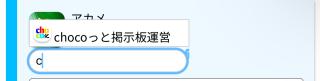
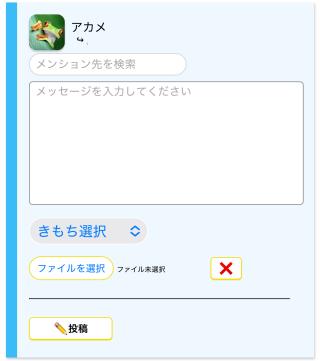
メッセージを投稿する時に、「メンション先を検索」の入力欄があります。
送りたい相手の名前を数文字入力すると、一致するニックネームが一覧で表示されます。
送りたい相手が見つかったら、その相手をタップしてください。
アカメ
2024-12-05 01:12
💫 2
thumb_up 2
複数の人にメッセージを送ってみよう
特定の方にメッセージを通知するメンションのいう機能があります。
アカメ
2024-12-04 22:49
💫 0
thumb_up 0
2. メッセージを変更
3. [📘保存]ボタンをタップ
アカメ
2024-12-04 22:40
💫 0
thumb_up 0
<メッセージ編集手順>
1. 投稿したメッセージの、左下の[📖編集]ボタンをタップ

アカメ
2024-12-04 22:38
💫 3
thumb_up 2
間違って投稿してしまった!
となってもご安心ください。
投稿済みのメッセージは、編集や削除ができます。
アカメ
2024-12-04 22:34
💫 0
thumb_up 2
投稿の手順は2つ。
1. 「メッセージを入力してください」の白い部分に、メッセージを入力
2. [✏️投稿]ボタンをタップ
これだけです。
アカメ
2024-12-04 22:27
💫 1
thumb_up 1
下記のフリートークのリンクをタップして、みんなに初めましての挨拶や、聞いてほしいことを投稿してみましょう。
chocotto:/channel/fsu5htw36utyhszs,'chocoっとフリートーク'
アカメ
2024-12-04 22:25
💫 0
thumb_up 0
1人の人にいいねされると
[👍1]
100人の人にいいねされると
[👍100]
と、人数が表示されます。
アカメ
2024-12-04 22:22
💫 0
thumb_up 0
先程タップしたボタンをもう一度タップすると、いいねの取り消しができます。
アカメ
2024-12-04 22:20
💫 3
thumb_up 0
↓ [いいね]ボタンをタップしてみてください!
アカメ
2024-12-04 22:18
💫 0
thumb_up 1
会員登録時に入力された内容は、Google社のサーバに保存され、chocoっと掲示板のサーバには保存されません。
○Google社のサーバで保存
・メールアドレス
・chocoっと掲示板で利用するパスワード
○chocoっと掲示板のサーバで保存
・投稿メッセージ、画像
・いいね
・プロフィール、アバター画像
・アクセスログ
アカメ
2024-12-02 22:59
💫 0
thumb_up 1
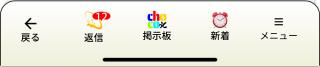
相手の方から返信があった場合は、[返信]ボタンの右上に数字が表示されます。
その数字は未読のメッセージ数を示しています。
アカメ
2024-12-02 22:52
💫 1
thumb_up 0
会員登録しなくても、投稿されたメッセージの閲覧はできます。
投稿、いいね、プロフィールの変更をしたい方は、本人確認のために会員登録が必要になります。
会員登録には下記が必要です。
・メールアドレス
・「chocoっと掲示板」で利用したいパスワード
アカメ
2024-12-02 22:29
💫 0
thumb_up 2
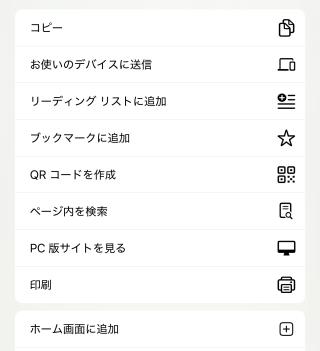
2. 「ホーム画面に追加」を選択
アカメ
2024-12-02 22:29
💫 0
thumb_up 2
1. chromeのアドレスバーの右にある共有ボタン[↑]を選択

アカメ
2024-12-02 22:29
💫 0
thumb_up 3
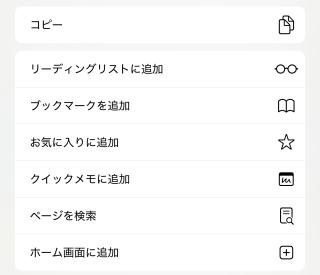
2. 「ホーム画面に追加」を選択
アカメ
2024-12-02 22:29
💫 0
thumb_up 3
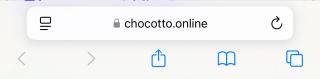
1. safari下中央の共有ボタン[↑]を選択
アカメ
2024-12-02 22:28
💫 0
thumb_up 2
2. ホーム画面に追加を選択